

Banner IDwebhost

FBS

bebas bayar, pembayaran mudah dan cepat, transaksi online, pembayaran tagihan dan tiket, transfer dana online

Fungsi Terbilang Pada Excel

Wednesday, November 21, 2012

Secara default excel (baik generasi excel 2000, 2003, 2007 maupun 2010) tidak memiliki perintah terbilang. Perintah terbilang yang dimaksud disini adalah perintah atau formula untuk mengubah dari angka menjadi kata. Misalkan kita ingin mengubah angka 1,000 menjadi kata seribu, atau seribu rupiah. Kalau hanya sesekali mungkin tidak masalah kita ketik secara manual, bagaimana kalau harus berulang kali mengetikkannya, tentu merepotkan.
Untuk mempermudahnya, anda dapat menggunakan add-in yang ditambahkan sendiri. Download dulu add-in disini. Kemudian ekstrak dan install add-in tersebut. Sebelum install add-in, matikan dulu security macronya, supaya add-in ini bisa jalan.
Untuk Microsoft Office Excel 2000/2003 :
  1. Buka Excel anda.
  2. Masuk ke Tools >> Macro >> Security
  3. Pilih Low kemudian OK
  4. Masuk ke Tools >> Add-ins >> Browse
  5. Arahkan ke file terbilang.xla yang sudah anda download sebelumnya
  6. Jangan lupa aktifkan (centang) terbilang pada daftar add-in
  7. Klik OK dan siap digunakan

Untuk Microsoft Office Excel 2007/2010 :
  1. Buka Excel Anda
  2. Klik Office Button (tombol yang bulat di pojok kiri atas ) pilih Excel Options
  3. Pilih Trust Centre >> Trust Centre Settings >> Macro Settings
  4. Pada Macro settings pilih Enable All Macro kemudian klik OK
  5. Masuk ke Menu Add-Ins (Di atas macro seting)
  6. Klik Go
  7. Browse dan arahkan ke file terbilang.xla yang sudah anda download sebelumnya.
  8. Jangan lupa aktifkan (centang) terbilang padadaftar add-in
  9. Klik OK dan siap digunakan.

Contoh penggunaannya :
Pada cell A1 ketikkan 1000
Untuk menghasilkan terbilang di  cell  A2, ketik rumus
=terbilang(A1)
akan menghasilkan kata seribu
=terbilang(A1)&" rupiah"
akan menghasikan kata seribu rupiah
=proper(terbilang(A1)&" rupiah")
akan menghasilkan kata Seribu Rupiah
=upper(terbilang(A1)&" rupiah")
akan menghasilkan kata SERIBU RUPIAH
catatan :
Fungsi & digunakan untuk menggabungkan isi cell dengan formula atau dengan cell lain
Fungsi proper dilakukan untuk mengubah format kalimat menjadi huruf kapital tiap awal kata
Fungsi upper digunakan untuk mengubah format kalimat menjadi huruf kapital semua

Tambahan :
Berhubung banyak yang nanya gimana cara ngasih huruf besar di awal kaliman terbilang, n berhubung saya ga bisa VB :D,
coba pakai rumus berikut :
Asumsi cell A1 berisi angka 999,999,999,999, ketik rumus :
=UPPER(MID(terbilang(A1),2,1))&MID(terbilang(A1),3,1000)&" rupiah"
Hasilnya :
Sembilan ratus sembilan puluh sembilan milyar sembilan ratus sembilan puluh sembilan juta sembilan ratus sembilan puluh sembilan ribu sembilan ratus sembilan puluh sembilan rupiah
(beuh duid siapa segitu banyaknya ya)

Ini buat akang Tatang A. Suwartana yang pengen pakai sen
misal A1 = 123.10
=SUBSTITUTE(IF(LEFT(RIGHT(A1,2),1)=".",SUBSTITUTE(terbilang(ROUND(A1,2)), "koma", "rupiah" )&" puluh sen",SUBSTITUTE(terbilang(ROUND(A1,2)), "koma", "rupiah" )&" sen"),"satu puluh","sepuluh")
hasilnya :
seratus dua puluh tiga rupiah sepuluh sen

Buat mas Adhi Prayogo
Asumsikan A1 = 123.456
Format decimal yang dipakai adalah tiga (3) angka di belakang koma.
Masukkan rumus berikut :
=terbilang(TEXT(A1,"0"))&" koma"&terbilang(LEFT(RIGHT(TEXT(A1,"0.000"),3),1))&terbilang(LEFT(RIGHT(TEXT(A1,"0.000"),2),1))&terbilang(RIGHT(TEXT(A1,"0.000"),1))
Hasilnya :
seratus dua puluh tiga koma empat lima enam

Sumber : http://www.betalphi.com
READ MORE - Fungsi Terbilang Pada Excel

Temuka Lokasi Pengirim Email

Monday, May 28, 2012

Apakah anda pernah mendapatkan Email yang seharusnya tidak anda dapatkan dan merasa terganggu dengan kiriman-kiriman emailnya. Mungkin anda ingin mengetahui asal/alamat pengirim email? Untuk mengetahui lokasi pengirim email sangatlah mudah. Anda cukup membuka membuka header asli dari email tersebut.  Header adalah informasi lengkap yang terdapat pada email, yaitu pengirim, penerima email beserta alamat IP nya.

screenshoot dari email
Screenshoot dari Email Header
Nah, cara  untuk melihat informasi header berbeda antara email server satu dengan yang lainnya. Berikut adalah cara untuk melihat header pada beberapa mail server :
Gmail
Login dulu ke akun gmail anda, kemudian klik panah ke bawah yang ada pada samping kanan link Reply, dan klik Tampilkan Yang Asli  atau Show Original.
Yahoo! Mail

Login ke akun yahoo anda, buka email yang akan dilacak pengirimnya, klik tombol Action atau berbentuk gear, kemudai pilih Lihat Header Lengkap.


Nah, setalah pesan header telah kita dapatkan, buka alamat website http://www.ip-adress.com/trace_email/ untuk melakukan pelacakan email (melacak IP address dan lokasi dari pengirim email). Kemudian copy paste kan informasi header yang sudah didapatkan pada kotak yang sudah tersedia. Jika sudah klik tombol trace email sender


Selanjutnya Anda tinggal duduk manis sambil makan nasi goreng dan hasilnya?... daann.. jreng... jreeennggg.. ! Sang pengirim email pun sudah diketahui lokasinya.


Kelihatan yaaa, berapa IP addressnya, negaranya dimana, kotanya dimana, posisi di google ada dimana, ISP-nya ada dimana. Klik link Click here for a big satelite image untuk melihat lokasi pengirim email secara detail berdasarkan gambar satelite google map.

Demikian informasi-Nya semoga bermanfaat dan hanya dilakukan pada hal-hal yang positif dan tidak merugikan orang lain.
READ MORE - Temuka Lokasi Pengirim Email

Cara menginstall Windows 7 melalui USB Flashdisk

Tuesday, December 20, 2011

Selama ini saya telah mencoba mencari informasi bagaimana caranya menginstall Windows Xp melalui Flashdisk, dan akhirnya berhasil jinstall-windows-7-from-usbuga, walaupun prosesnya berjalan agak lambat dan kupikir ngga bakalan juga nih bisa menginstall lewat USB flashdisk, baru2 ini telah banyak artikel yang membahas tentang cara2 menginstall windows melalui USB flashdisk, dan saya pikir gak ada salahnya mencoba trik yang lain, siapa tau ada peningkatan dalam hal kecepatan penginstallannya.
Menginstall Windows melalui USB flashdisk ini ternyata banyak keuntungannya dibanding melalui CD atau DVD disk, Kita tidak perlu khawatir akan CD atau DVD yang ngga kebaca sama CD/DVD-ROM, CD atau DVD yang tergores, kadang menyulitkan dalam proses penginstallan windows, sedangkan melalui Flashdisk itu sendiri, hal yang demikian ngga lah perlu terjadi lagi.
Saya akan menunjukkan 2 cara ( secara manual dan otomatis ) menginstall windows 7 melalui USB FlashDisk
Sebelum kita mulai, perlu disiapkan adalah: Sekurangnya 1buah Flashdisk dengan kapasitan 4Gb ato lebih, soalnya Windows 7 setidaknya mengambil tempat sebesar 3Gb.

Cara Manual:
  1. Colokkan USB Flaskdisk anda. (masukin ke usb port yah, jgn ke tempat lain).
  2. Tekan Tombol WIN+R, ketik cmd dan klik OK.
  3. Ketik diskpart dan tekan ENTER.
  4. Ketik list disk, tekan ENTER dan pilihlah yang mana adalah USB flashdisk anda, hati2 jangan salah pilih nanti salah2 yg keformat adalah disk yang lain. jikalau anda punya hanya 1 harddisk makan USB flaskdisknya adalah disk1.
  5. Ketik select disk 1 dan tekan ENTER.
  6. Ketik clean dan tekan ENTER.
  7. Ketik create partition primary lalu tekan ENTER.
  8. Ketik select partition 1 dan tekan ENTER
  9. Ketik active dan tekan ENTER.
  10. Ketik format fs=fat32 dan tekan ENTER
  11. Ketik assign dan tekan ENTER
  12. Ketik exit dan tekan ENTER.
  13. Masukkan disk DVD windows 7  dan copy lah semua isi DVD tadi ke USB Flaskdisk anda.
  14. Booting komputer anda melalu USB Flashdisk, setting malalui bios komputer anda, pastikan boot nya melalui USB Flashdisk, apabila langkah2nya betul, maka proses instalasi windows seharusnya berjalan melalui USB Flashdisk.

Cara Otomatis.
Cara otomatis tentunya merupakan pilihan saya, dan untuk itu sudah tersedia program yang namanya WinToFlash, program ini akan melalukan langkah2 seperti cara manual diatas, yang kita perlu lakukan hanyalah menjalankan programnya, pilih sumber windows 7 dan arah USB flashdisk.
  1. Unduh dulu program WinToFlash versi terbaru. (download link diakhir artikel)
  2. Ekstrak dan jalankan file WinToFlash.exe
  3. Klik tombol “Check” dan mulailah proses Windows setup transfer wizard.
  4. Klik “Next”
  5. Pilih lokasi file Windows 7 dan lokasi USB Flaskdisk anda. klik “Next”.
  6. Pilih “I Accepted the terms of the license agreement” dan klik “Continue”
  7. Klik OK untuk memulai memformat USB Flashdisk dan file2 windows 7 secara otomatis akan dimasukkan ke USB Flashdisk.
  8. Klik “Next” apabila selesai pengopian, dan bootinglah komputer anda melalui USB Flashdisk tadi. apabila langkah2nya betul, maka proses instalasi windows seharusnya berjalan melalui USB Flashdisk.
Cara lain khusus untuk Windows 7 dapat menggunakan tools dari microsoft, yaitu Windows7 USB/DVD Download tools.

Sesudah Download dan install lalu jalankan programnya, pada langkah ke-1 pilih lokasi file .iso windows7 kita, lalu langkah ke-2 pilih apakah akan di install ke usb flashdisk tau bakar ke DVD disk.
Baru baru ini saya menemukan lagi perangkat lunak baru untuk membuat flashdisk kita menjadi CD/DVD, utility ini mengubah flashdisk kita menjadi installer untuk windows vista dan windows 7. Cara memakainya cukup mudah, tinggal pilih lokasi drive flashdisk kita dan sumber CD/DVD windows vista atau windows 7 kita.

Adapun cara lain lagi untuk membuat flasdisk kita agar bisa dipakai untuk menginstall windows 7 ialah dengan memakai tool yang bernama EasyBCD, berikut langkah2nya:
  1. Bagi yang belum punya program EasyBCD, silahkan download linknya diakhir artikel ini:
  2. Kemudian colokkan flaskdisk nya ke port USB komputer kita, lalu format lah dengan memakai partisi FAT32
  3. Jalankan program EasyBCD dan klik tombol “Bootloader Setup” di panel sebelah kiri.
  4. Dibawah kotak “Create Bootable External Media“, pilihlah flashdisk yang akan kita buat untuk menginstall windows 7.
  5. Kemudian klik tombol “Install BCD” dan tunggu sebentar sampai muncul kotak dialog berikut:
  6. Klik tombol “Yes” lalu tutuplah program EasyBCD, kemudian masukkan DVD windows 7 ke komputer/laptop.
  7. Setelah itu, copy lah semua isi DVD windows 7 tadi ke flashdisk yang telah kita siapkan tadi, jika anda punya file .iso windows 7, ekstrak dahulu ke folder yang telah kita tentukan, kemudian baru di copy ke flaskdisk tadi.
  8. Selesai, sekarang flasdisknya sudah bisa dipakai untuk menginstall windows ke laptop / komputer kita.
Demikian trik yang baru untuk membuat fd kita agar bisa dipake untuk menginstall windows.
Dan untuk menguji apakah usb flashdisk atau disk DVD windows kita berhasil atau ngga dapat menggunakan program / tools MobaliveCD.

Windows 8 telah diluncurkan oleh microsoft (versi beta) Silahkan juga dilihat cara menginstall Windows 8 melalui USB Flashdisk
Cara menginstall Windows 8 Melalui USB Flashdisk
Catatan:
  1. Untuk mengaktifkan windows 7 anda yang belum di aktivasi, silahkan lihat artikel berikut:
    Cara aktivasi Windows 7
  2. Apabila belum tahu cara menginstall windows7 ke komputer/laptop anda, silahkan lihat artikel berikut:
    Langkah2 Cara Menginstall windows 7 (Lengkap dengan gambar)
  3. Bila belum punya DVD asli windows7 nya silahkan:
    Download Windows 7 DVD ISO Asli
  4. Kalo belum tahu apa beda versi windows 7 home pemium, professional dan ultimate:
  5. Apa perbedaan Windows 7 Home Premium, Professional dan Ultimate

Download WinToFlash 0.5.0013 Beta terbaru.
Download WinToFlash 0.6.0011 Beta terbaru.
Download Windows7 USB/DVD Download tools
Download Setup from USB
Download EasyBCD disini
Download MobaliveCd disini
READ MORE - Cara menginstall Windows 7 melalui USB Flashdisk

Cara Melihat Seluruh Kapasitas Folder

Sunday, December 18, 2011

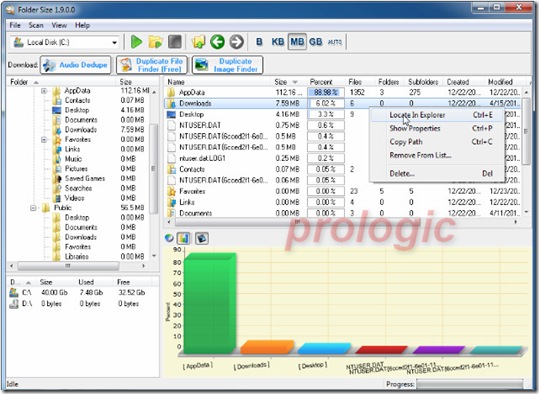
Melihat Seluruh Kapasitas/ Besar Folder, seleksi berbagai duplikat file menggunakan Folder Size :
Melihat kapasitas isi dari suatu folder pada explorer sangat mudah dilakukan, caranya tinggal klik kanan pada mouse dan selanjutnya klik properties. Namun untuk menampilkan seluruh properties folder dengan cara manual tadi, rasanya buang-buang waktu dan energi.

Folder Size - prologic
Kini dengan bantuan Folder Size, anda dapat melihat seluruh kapasitas folder layaknya eksplorer lengkap dengan ukuran presentase disk usage, presentase usage, bahkan chart atau diagram.
Fitur lainya dari Folder Size adalah dapat seleksi atau sortir berbagai macam file yang sama sehingga software Folder Size ini mungkin cocok disebut sebagai software file management yang lebih pintar cara kerjanya  dari explorer default bawaan windows.

Untuk download klik disini

READ MORE - Cara Melihat Seluruh Kapasitas Folder

Jangan Menyerah

Thursday, November 10, 2011


ak ada manusia

Yang terlahir sempurna

Jangan kau sesali

Segala yang telah terjadi
Kita pasti pernah

Dapatkan cobaan yang berat

Seakan hidup ini

Tak ada artinya lagi
Reff 1:

Syukuri apa yang ada

Hidup adalah anugerah

Tetap jalkani hidup ini

Melakukan yang terbaik
Tak ada manusia

Yang terlahir sempurna

Jangan kau sesali

Segala yang telah terjadi
Back to Reff 1
Reff 2:

Tuhan pasti kan menunjukkan

Kebesaran dan kuasanya

Bagi hambanya yang sabar

Dan tak kenal Putus asa
Back to Reff 1

Back to Reff 2

Koleksi D'Massiv yang lain.
Mp3 Download & Lirik Lagu DMasiv – Jangan Menyerah
Gambar Artis Indonesia
READ MORE - Jangan Menyerah

Cara Install Windows XP pada notebook HDD SATA dengan atau tanpa Floppy Disk

Thursday, March 24, 2011

Dikarenakan Type Harddisk Notebook saat ini sudah mempergunakan SATA dan masih banyaknya user yang memilih Operating System Windows XP, sedangkan Windows XP sendiri belum bisa mengenali Harddisk SATA tersebut secara langsung maka seringkali user/customer mengatakan Harddisk tersebut rusak atau tidak dikenali pada saat instlasi Windows saya pun juga pernah mengalami hal demikian sampai melakukan beberapa kali partisi ulang terhadap hardis Notebook.
Tapi sebenarnya Harddisk tersebut tidak rusak hanya kita perlu menginstall driver Harddisk SATA pada saat awal instalasi Windows XP tersebut atau kita bisa men-disable feature SATA pada laptop tersebut apabila BIOSnya mendukung.
Berikut cara instalasi laptop dengan Harddisk Type SATA dengan 2 cara yaitu :
I.  Men “DISABLE” SATA NATIVE SUPPORT
Hal ini dilakukan apabila “BIOS” pada Notebook/Laptop tersebut mendukung untuk melakukan DISABLE SATA NATIVE SUPPORT, yaitu dgn cara sebagai berikut:
1. Masuk Menu BIOS (Tekan F10 – segera setelah tampilan COMPAQ muncul, untuk Notebook Compaq)
2. pilih Menu System Configuration
3. pilih SATA NATIVE SUPPORT
4. Rubah menjadi DISABLE
5. Save perubahan dan keluar dari Menu BIOS
6. Setelah Restart lakukan instalasi Windows XP
II. Instalasi menggunakan “External DiskDrive/Floppy Drive”
Apabila BIOS pada NoteBook/Laptop tersebut tidak ditemukan menu untuk mendisable SATA NATIVE SUPPORT (seperti pada langkah I diatas) maka Instlasi Windows XP harus dilakukan dengan mempergunakan External Floppy DiskDrive.
Pada cara ini anda mutlak memerlukan satu buah komputer yang dilengkapi dengan Floppy Disk Drive dan sebuah Disket Kosong yang berfungsi untuk meng-ekstract file driver SATA. Floppy drive ini bisa juga berupa sebuah External USB Floppy Disk Drive.
Caranya copykan / extract file driver SATA ke floppy disk / disket.
Kemudian lakukan instalasi seperti biasa, ketika muncul pesan “Press F6 to Install a Third Party Driver”, tekan F6 dan ketika diminta drivernya, arahkan ke External USB Floppy drive. Pilih driver yang sesuai. Kemudian lanjutkan instalasi Windows XP seperti biasa.
Khusus Notebook Compaq Presario, bisa lakukan langkah-langkah sbb:
1.  Buka CD Driver (copy) yang disertakan pada Komputer (Notebook / PC) yang telah ada Operating Systemnya dan memiliki DiskDrive
2.  Explore CD Driver (di komputer yg ada DiskDrivenya)
3.  Masuk/Pilih Direktori \Umum\HDD SATA
4.  Pilih Direktori HDD965/HDD 945 sesuai dgn spesifikasi Notebook
mis: – Notebook Pressario 3430/3422 — Chipset i945 pilih Direktori 945
– Notebook Pressario 3535/3504 — Chipset i965 pilih Direktori 965
5.  Jalankan file yg ada di dalam Direktori tersebut (akan minta disket)
6.  Masukkkan Disket Kosong yang diinginkan tunggu sampai selesai.
7.  Ambil Disket yang telah jadi tersebut untuk persiapan Instalasi Notebook
8.  Persiapkan Notebook yang akan diinstal, Pasang External DiskDrive
9.  Booting Notebook dg windows XP
10. Tunggu beberapa saat hingga layar biru muncul dan tekan F6 segera mungkin
11. Tunggu beberapa saat hingga muncul perintah untuk masukkan/load Driver yg diinginkan
-> tekan S -> Muncul pesan untuk masukkan Disket Driver yang akan di LOAD
-> Masukkan Disket Driver (poin 7) Tekan Enter
-> Tunggu beberapa saat hingga muncul beberapa Pilihan Driver yang akan diinstall
-> pilih Driver yg sesuai dgn tipe Notebook (contoh : SATA ICH8 AHCI mobile
u/Chipset Intel 965)
-> tekan enter
12. Lanjutkan proses instalasi seperti Biasa dan jangan Ambil Disket hingga RESTART
Notebook merk lain, bisa gunakan langkah-langkah sebagai panduan, tinggal disesuaikan dibagian instalasi driver SATA. Sumber : http://wahyusodiq.wordpress.com/2010/11/08/cara-install-windows-xp-pada-notebook-hdd-sata-dengan-atau-tanpa-floppy-disk/
READ MORE - Cara Install Windows XP pada notebook HDD SATA dengan atau tanpa Floppy Disk

DOWNLOAD PDF PASSWORD REMOVER FULL TERBARU SOFTWARE UNTUK MENGHAPUS PASSWORD FILE PDF

Tuesday, March 8, 2011


Halo, apa kabar pengunjung setia Asaborneo. Apa kabar siang ini? Sory nih baru bisa posting. Soalnya rada banyak kerjaan di kantor.

Posting kali ini saya mau berbagi software bernama PDF Password Remover. Mungkin anda pernah mendapat file pdf yang dilindungi password. PDF Password Remover digunakan untuk menghapus atau menghilangkan password file pdf. Saya sudah mencoba tools ini dan sangat ampuh.

Cara penggunaanya sangat mudah. Anda tinggal open file pdf yang ada passwordnya. Kemudian PDF Password Remover akan menghapus passowrd file pdf-nya dan membuat file pdf yang passwordnya sudah dibuang. 

Karena  PDF Password Remover yang saya berikan adalah versi full, maka anda harus menjalankan keygennya terlebih dahulu. Caranya : Jalankan Keygen yang sudah anda download dan generate code lalu paste untuk mengaktivasi PDF Password Remover. Sangat mudah.

Anda tertarik? Silahkan didownload dan semoga bermanfaat!
Sumber : http://asaborneo.blogspot.com/2011/03/download-pdf-password-remover-full.html
READ MORE - DOWNLOAD PDF PASSWORD REMOVER FULL TERBARU SOFTWARE UNTUK MENGHAPUS PASSWORD FILE PDF


bebas bayar, pembayaran mudah dan cepat, transaksi online, pembayaran tagihan dan tiket, transfer dana online